
一、准备工作
- 硬件准备:
- 一台玩客云主机的晶晨晶片老版
- 一根 双公头 USB 数据线(两头都是 USB-A 插头的线,用于连接电脑与玩客云)。
- 刷机工具:下载
USB_Burning_Tool(晶晨线刷固件工具,建议 Amlogic USB Burning Tool v2.1.6.8.exe 版本)。 - 玩客云专用 Armbian 固件:下载适配玩客云的 Armbian 固件包(通常为
.img格式,如Armbian_23.05.0_Onecloud_bullseye_...img)。 - 一个正常联网的路由器和网线。
玩客云(OneCloud)专用的 Armbian 固件主要有以下两个最常用的官方及社区维护下载源,你可以根据刷机方式直接获取:
方式一:GitHub 社区维护版(最推荐,直接提供线刷包)
目前玩客云社区最主流、兼容性最好的适配源码由开发者 hzyitc 维护,并且在 GitHub Releases 中直接编译好了适用于 USB_Burning_Tool 的线刷包。
- 下载地址:https://github.com/hzyitc/armbian-onecloud/releases
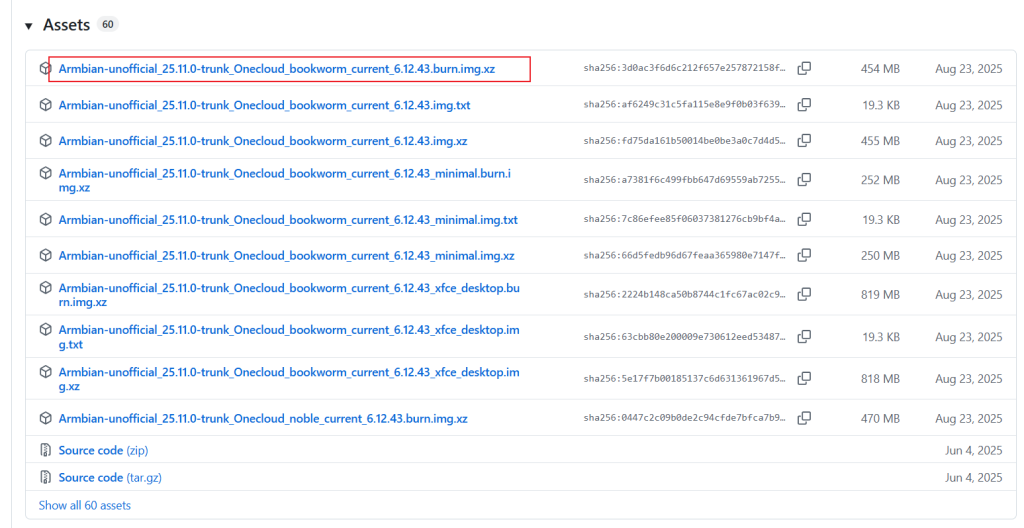
- 选包注意(非常关键): 在该页面展开最新版本的 Assets 列表后,你会看到两种不同后缀的镜像文件,千万不要选错:
*.burn.img.xz(带有burn字样):线刷包。解压得到.img后,专门用来配合你提到的 USB_Burning_Tool 通过双公头 USB 线直接刷入玩客云内置的 eMMC 存储中。*.img.xz(不带burn字样):卡刷/U盘启动包。专门用来配合 Rufus 或 Win32DiskImager 写入 U盘或 TF 卡启动。
方式二:Armbian 官网页面(已合入官方支持)
由于 hzyitc 已将玩客云的设备树和补丁合入 Armbian 主线仓库,Armbian 官网现在也直接提供 OneCloud 的滚动构建版本(主要为 Ubuntu / Debian 极简命令行版或 Xfce 桌面版):
适用方式:官网提供的通常为标准镜像(需自行解压 .xz 得到 .img),适合通过 Rufus 写入 U 盘引导启动。
下载地址:https://www.armbian.com/boards/onecloud
系统版本选择:
- 如果拿玩客云跑 Docker、轻量化服务、探针或网络工具,推荐下载文件名中包含
bookworm(Debian 12)且带有_minimal字样的版本,体积最小(约 250MB~310MB),内存占用极低。 - 不要下载带有
_xfce_desktop的桌面版,玩客云仅 1GB 内存,带桌面会非常卡顿。
解压要求:
- 无论从 GitHub 还是官网下载,得到的文件后缀通常是
.img.xz压缩包,必须先用 7-Zip 或 WinRAR 解压出里面的.img文件,才能导入到USB_Burning_Tool或Rufus中。
默认登录信息:
- 刷机启动后,默认 SSH 账号为
root,初始密码通常为1234(首次登录会强制要求修改密码)。
二、通过 USB 线将玩客云线刷
在电脑上安装并打开 USB_Burning_Tool。
玩客云进入刷机模式:
- 不要插电源!先用双公头 USB 线将玩客云靠近HDMI的那一个 USB 口连接到电脑的 USB 口。
- 首次需要拆机进行短接。(如果之前拆机短接过,不需要拆机,用一根牙签或细针按住玩客云底部的 Reset(复位孔) 内部按钮不要松手。
- 另一只手将玩客云的电源线插入插座通电。
- 电脑会有叮咚一声,
USB_Burning_Tool页面显示设备已经连接
点击左上角“文件” -> “导入烧录包”,选择一个玩客云的Armbian 固件(例如 Armbian-unofficial_25.11.0-trunk_Onecloud_bookworm_current_6.12.43.burn.img.xz)。
点击右侧的 开始 按钮(此时保持“擦除 flash”和“擦除 bootloader”勾选)。
等待进度条走到 100%(提示刷机成功 Success),点击“停止”,拔掉电源 与USB 线
将网线一头连路由器,另一头连玩客云。
给玩客云接通电源。
如果接显示屏,会显示如图
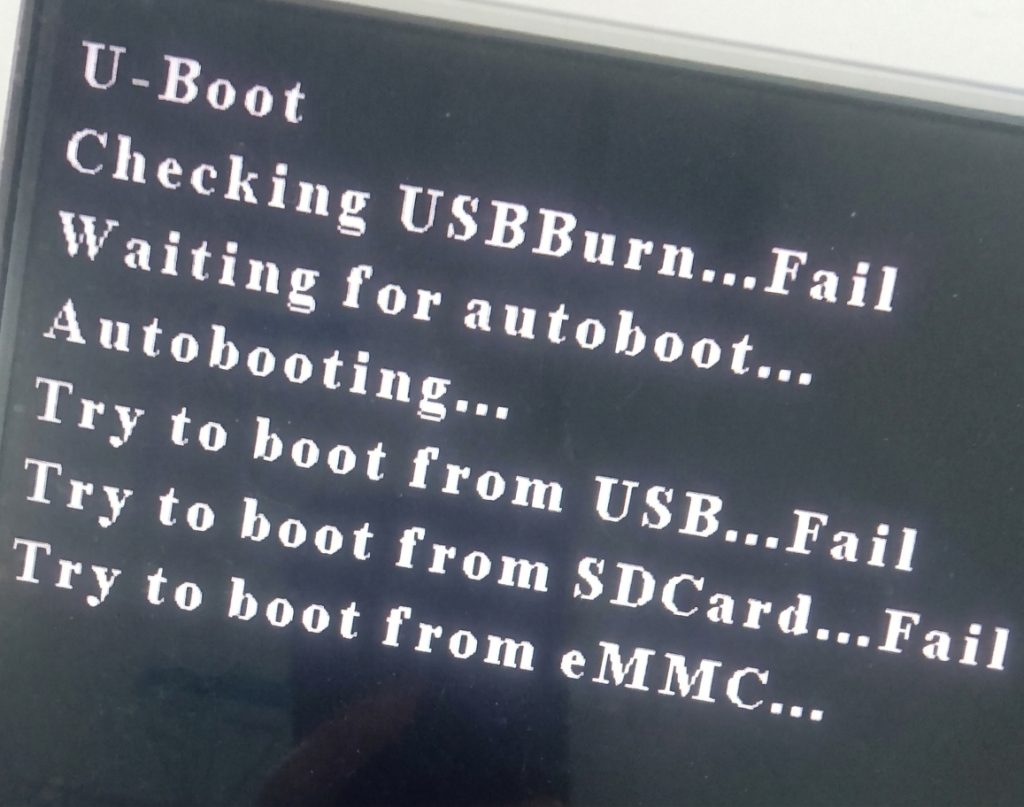
屏幕最后一行写着: Try to boot from eMMC...
这是因为 hzyitc 编译的这款 Armbian 服务器固件默认关闭了 HDMI 视频输出(为了给仅有 1GB 内存的玩客云省出宝贵的运行内存和显存)。 所以,当它正常从内置存储(eMMC)启动进入 Linux 系统后,HDMI 接口就不再向显示器发送画面了,显示器就会一直定格在启动前最后那一帧画面上!
接下来你只需要做这 3 步(完全不需要显示器)
拔掉 HDMI 线,插上网线:
- 把显示器线拔掉(以后都用不到了)。
- 确保网线一头插在玩客云的网口上,另一头插在你的路由器上。
- 观察玩客云网口旁边的指示灯是否在正常闪烁,同时正面的 LED 指示灯在首次启动几分钟后通常会变成常亮(代表系统已完全启动)
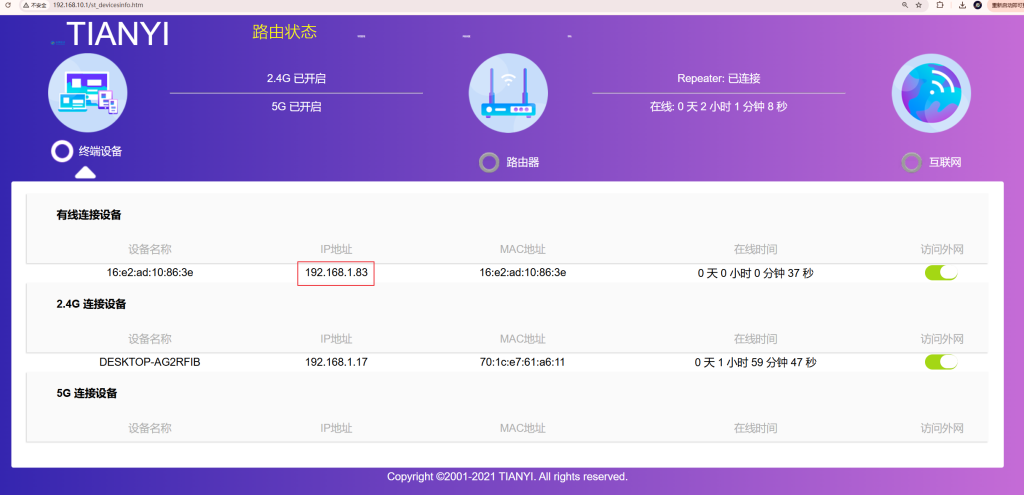
去路由器后台找它的 IP 地址:
- 用手机或电脑登录你家路由器的管理后台(比如
192.168.1.1或192.168.10.1)。 - 打开“已连接设备”或“终端列表”,找到一个刚刚上线的新设备,记下它的局域网 IP 地址(例如
192.168.1.83)。
使用 SSH 远程连接玩客云:
- 在你电脑上打开终端(Windows 按
Win + R输入cmd回车,或者用 Xshell / FinalShell),输入以下命令连接:
ssh root@你的玩客云IPeg:ssh root@192.168.1.83
首次连接提示 Are you sure you want to continue connecting (yes/no)? 时,输入 yes 回车。
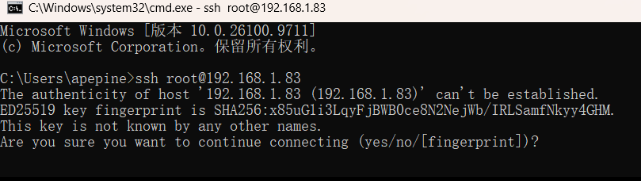
默认密码:输入 1234 回车(注意:Linux 下输入密码屏幕上是不会显示任何字符或星号的,盲打完直接按回车就行!)。
三、首次登录后的初始设置向导(跟着提示走即可)
第一次用 root / 1234 登录后,系统会自动弹出初始化向导,按以下提示操作:
- 修改 root 密码:要求你再输入一次当前密码
1234,然后输入两次你想设置的新密码(记住这个密码,以后登录都要用)。 - 选择默认 Shell:提示选择
bash还是zsh,直接按1回车选bash即可。 - 创建普通用户:提示
Please provide a username(创建一个新用户名),你可以直接按Ctrl + C跳过创建普通用户,继续直接用root账号操作,最省事!
eg:
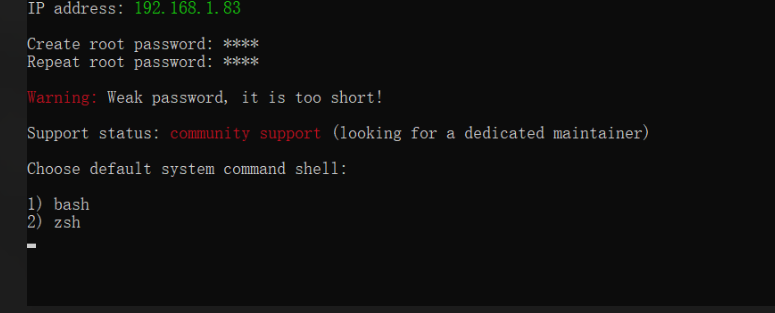
直接输入数字 1 然后按 回车键(Enter),选择 bash 即可!
紧接着下一步的提示操作: 选完 1 回车后,屏幕会紧接着出现 Please provide a username(提示你创建一个普通用户):
- 你可以直接按键盘上的
Ctrl + C跳过创建普通用户
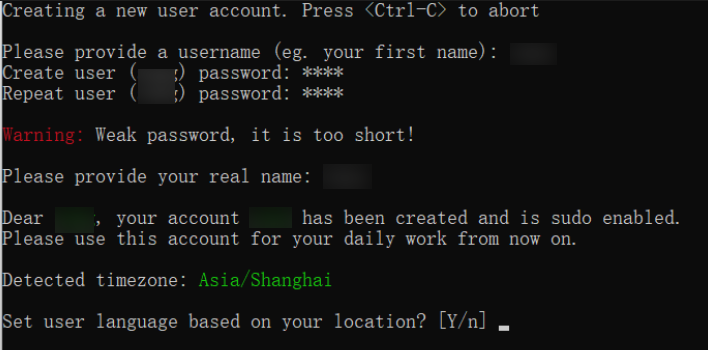
直接输入字母 n 然后按 回车键(Enter)!
它检测到你的时区是 Asia/Shanghai,所以问你要不要把系统语言改成中文(Set user language based on your location? [Y/n])。
如果选 Y,玩客云会开始在线下载庞大的中文语言包,不仅耗费时间,而且纯命令行下中文有时候还会显示成乱码方块,保持默认英文(选 n)最干净、最稳定、最省空间。
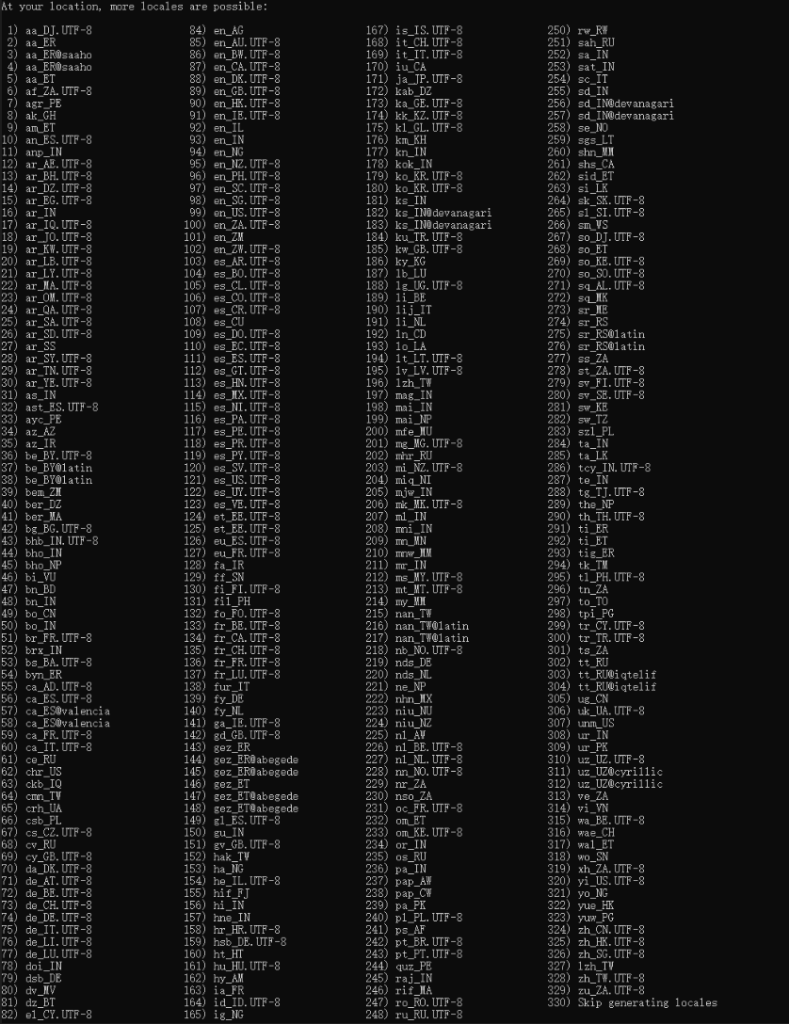
直接输入数字 99 然后按 回车键(Enter)(选择 en_US.UTF-8),或者输入 330 回车(跳过生成语言包 Skip generating locales)!
选 99(en_US.UTF-8) 最稳妥:这是全球 Linux 服务器通用的标准 UTF-8 编码,能保证你的 Python 脚本处理中文地区名(如“香港”、“日本”)时不会出现编码报错,同时系统保持纯净英文界面。

在这里选择大洲,直接输入数字 4 然后按 回车键(Enter) 即可(选择 Asia 亚洲)
中国位于亚洲,选择 4 之后,系统会继续让你选择具体的国家或地区(通常下一步输入中国对应的编号或者直接选 Shanghai),这样就能把玩客云的系统时间正确设置为北京时间了。

在这里选择国家或地区,直接输入数字 11 然后按 回车键(Enter)(选择 China 中国)。
紧接着最后两步确认提示:
- 选完
11回车后,它会让你选择时区(比如1) Beijing Time北京时间),直接输入1回车。 - 最后它会把你选的时区信息列出来问你是否正确
Is the above information OK?,直接输入1回车(代表Yes)。
做完这最后两下确认,就正式进入命令行提示符(root@onecloud:~# 或 song@onecloud:~$)了!
四、配置usb无线网卡
现在成功进入命令行,之前是使用网线插上去联网,我现在在玩客云插上usb无线网卡,如图,我应该怎么设置无线wifi进行连接
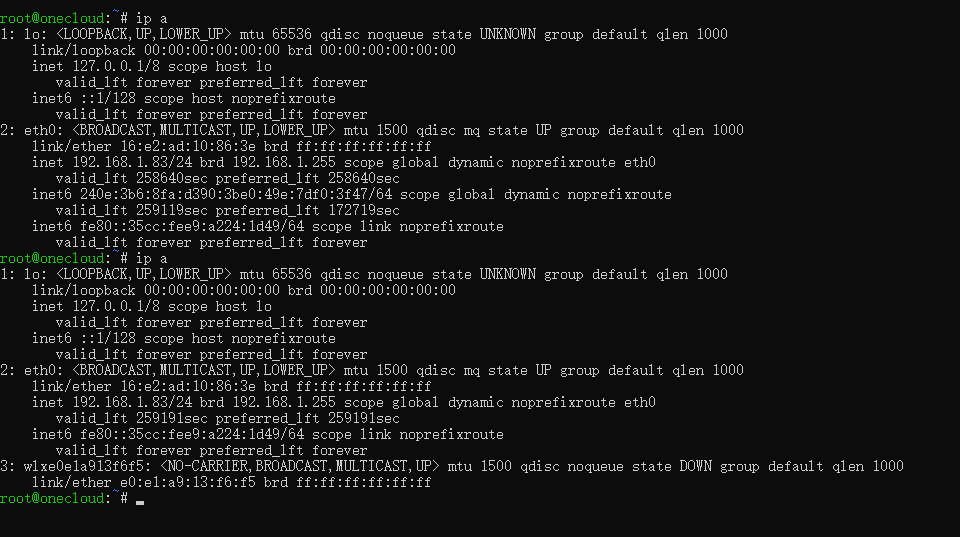
图最下面的一行 3: wlxe0e1a913f6f5 可以看到,系统已经免驱完美识别到了你的 USB 无线网卡(网卡名字叫 wlxe0e1a913f6f5),而且它目前处于已启用但未连接 Wi-Fi 的状态。
Armbian 默认自带了网络管理工具 NetworkManager(命令行工具叫 nmcli),用它连接 Wi-Fi 只需要两条命令,而且重启后会自动重连,非常稳定。
步骤 1:扫描周围的 Wi-Fi 热点
在命令行输入以下命令并回车,让无线网卡搜索周围的 Wi-Fi 信号:
nmcli device wifi list(如果第一次扫描列表是空的,等 3 秒后再敲一次 nmcli device wifi list 就能看到你家的 Wi-Fi 名字了。)
步骤 2:连接你家的 Wi-Fi
在列表里确认你家 Wi-Fi 的准确名称(SSID)后,输入以下命令连接(注意把下面双引号里的内容替换成你家真实的 Wi-Fi 名称和密码):
nmcli device wifi connect "你的WiFi名称" password "你的WiFi密码"示例:假如你家 Wi-Fi 叫 CMCC-8888,密码是 12345678,就输入:
nmcli device wifi connect “CMCC-8888” password “12345678”
- 执行后如果屏幕上提示
Device 'wlxe0e1a913f6f5' successfully activated with '...',就说明 Wi-Fi 已经成功连上了!
(注:万一提示 nmcli: command not found,说明当前精简包没带 NetworkManager,用 Armbian 自带的配置工具输入 armbian-config,用方向键选 Network -> WiFi,在图形菜单里直接选 Wi-Fi 输密码连接,效果完全一样!)
步骤 3:查看 Wi-Fi 获取到的新 IP 地址
输入 ip a 回车,再看一眼 3: wlxe0e1a913f6f5 下面:
- 只要看到出现了一行
inet 192.168.1.xxx/24,就说明无线网卡已经成功分到了局域网 IP(记下这个新的 IP 地址,比如192.168.1.95)。
五、配置24 小时稳定运行不休眠
为了让玩客云 24 小时稳定运行不休眠,我们需要在这里关闭相关的睡眠和节能策略。
第一步:修改 /etc/systemd/logind.conf 配置文件
需要重点修改(去掉前面的 # 并把值改为 ignore)的参数有三个:
HandleLidSwitch=ignore(忽略合盖睡眠 —— 虽然玩客云没屏幕和盖子,但防患于未然)HandleSuspendKey=ignore(忽略睡眠键)IdleAction=ignore(忽略空闲无操作触发动作)
HandleLidSwitch=ignoreHandleSuspendKey=ignore
IdleAction=ignore
第二步:通过 systemd 彻底屏蔽睡眠服务(双保险)
光改配置文件还不够,在 Linux (Armbian) 系统中,最稳妥防止进入睡眠的方式是直接通过 systemd 屏蔽(mask)掉系统的睡眠和挂起服务。
sudo systemctl mask sleep.target suspend.target hibernate.target hybrid-sleep.targetVerification: 执行后,终端会返回类似 Created symlink /etc/systemd/system/sleep.target → /dev/null 的提示,代表系统底层已经彻底禁止了任何形式的睡眠。
第三步:重启服务生效
最后,重启 systemd-logind 服务让刚才的配置文件生效:
sudo systemctl restart systemd-logindVerification: 运行 systemctl status systemd-logind,确认服务状态为绿色的 active (running)。