
一、什么是指纹浏览器?
1. 什么是浏览器指纹?
普通浏览器在上网时,就像是一个没带面具的人。虽然你换了衣服(换了 IP),但你的身高、瞳色、声纹(屏幕分辨率、字体、操作系统、插件信息、Canvas 渲染等)是不会变的。网站只要扫描这些特征,就能确定这些号其实都是你在操作。
2. 指纹浏览器是什么?
指纹浏览器(如 AdsPower)就是一个“数字面具工厂”。 它能为每一个浏览器窗口生成一套全新的、真实的硬件参数。对于网站来说,它看到的不是一个人在玩 10 个号,而是 10 个住在不同城市、用着不同电脑、有着不同上网习惯的独立用户。
二、指纹浏览器适用于哪些场景?
跨境电商多店运营: 在亚马逊(Amazon)、eBay、Shopee 等平台同时经营多家店铺,防止因为硬件关联导致“一封全封”。
社交媒体矩阵: 批量管理 Facebook、Twitter (X)、Discord、TikTok 账号。适合做海外引流、薅羊毛或项目宣发,不用担心频繁切换账号导致的封禁。
广告投放与测评: 模拟真实用户环境进行广告测试或产品测评,提高账号的权重和存活率。
三、“指纹浏览器 + VPS/代理 IP” 的黄金组合逻辑
1.指纹浏览器解决的是“设备关联”: 让网站认为你是用不同的电脑在登录。
2.VPS/代理 IP 解决的是“网络关联”: 让网站认为你是在不同的地点、用不同的宽带在登录。
3.安全性倍增: 很多小白以为换个 IP 就够了,其实不然。指纹浏览器修改了底层代码,加上 VPS 的静态环境,这就是目前最稳妥的“防关联”方案。
本质是:
👉 给每个账号造一个“像不同人用不同电脑+不同网络”的环境
要做到这一点,需要3个东西配合:
1️⃣ 浏览器指纹(像设备)
2️⃣ IP(像网络位置)
3️⃣ 行为隔离(不串号)
👉 AdsPower就是帮你“造设备”的
👉 VPS/代理就是帮你“换网络”的
四、AdsPower新建游览器环境
AdsPower官方地址:点击进入
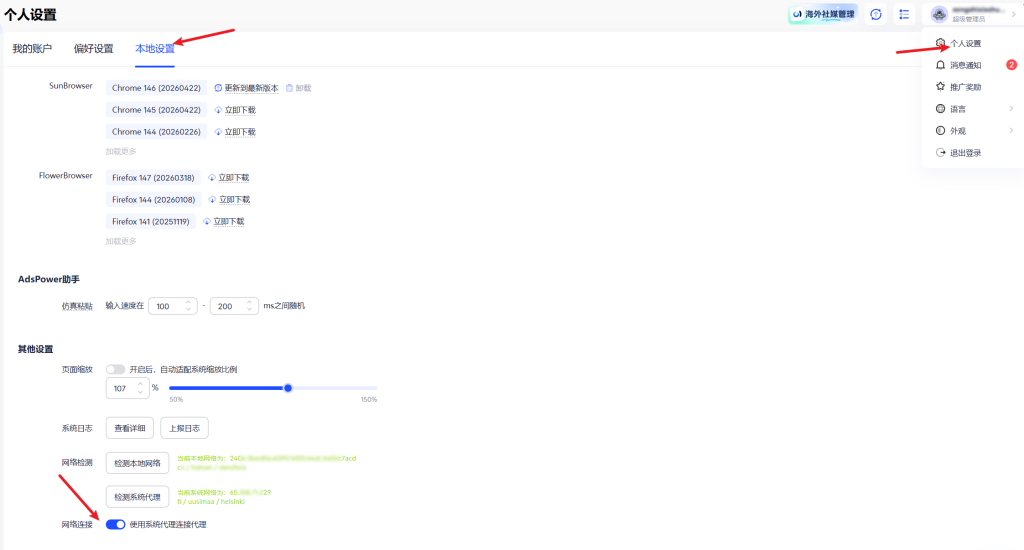
配置指纹浏览器的系统代理
游览器右上角——>个人设置——>本地设置——>找到网络连接,开启使用系统代理连接代理
1.基础设置
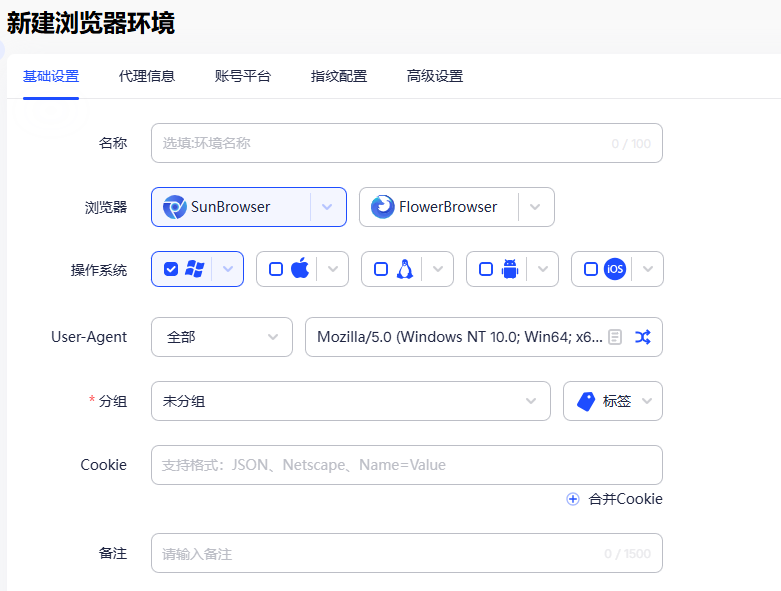
① 名称(环境名字)
👉 填什么:随便写,但建议有规律
比如:
- fb-账号1-美国
- tk-001-住宅IP
👉 为什么:
方便你以后不混乱(你账号多了会崩溃的)
② 浏览器(SunBrowser / FlowerBrowser)
👉 怎么选:
直接选默认的:SunBrowser
👉 为什么:
- AdsPower自己优化过
- 更稳定
- 指纹更真实
小白建议:
❌ 不要乱切
✅ 用默认就行
③ 操作系统(Windows / Mac / Linux / Android / iOS)
👉 怎么选:
推荐:
✅ Windows(最通用)
或
✅ Mac(如果你做海外业务)
👉 为什么:
网站会判断:
- 你像不像真人
- 用的设备是否合理
举例:
- 做Facebook广告 → Mac很多 → 更自然
- 做普通业务 → Windows最多 → 最安全
小白建议:
统一用 Windows 先练手
④ User-Agent(浏览器身份)
👉 你现在看到:
Mozilla/5.0 (Windows NT 10.0; Win64; x64…)
怎么做:
保持默认(系统会自动匹配)
为什么:
User-Agent = “你告诉网站你是什么浏览器”
如果你乱改:
❌ 会出现“设备不匹配”
👉 直接暴露
小白原则:
不要手动改!
⑤ 分组
👉 怎么填:
可以先不动,或者建个分组:
比如:
- FB账号
- TikTok账号
为什么:
方便管理,不影响指纹
⑥ Cookie(很关键)
👉 两种用法:
新号:
不填(空着)
老账号:
导入Cookie
为什么:
Cookie = 登录状态
比如:
你导入Cookie = 不用登录直接进账号
小白建议:
先不碰这个,后面再学
2.代理设置(决定你“在哪个国家”)
代理的作用:让网站看到的不是你本机真实 IP,而是代理服务器的 IP。
也就是说,网站会以为你是从代理所在的地方访问的。
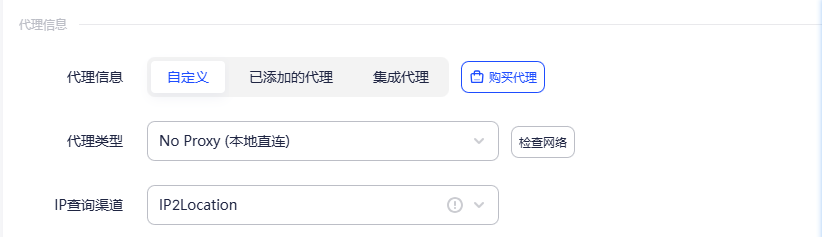
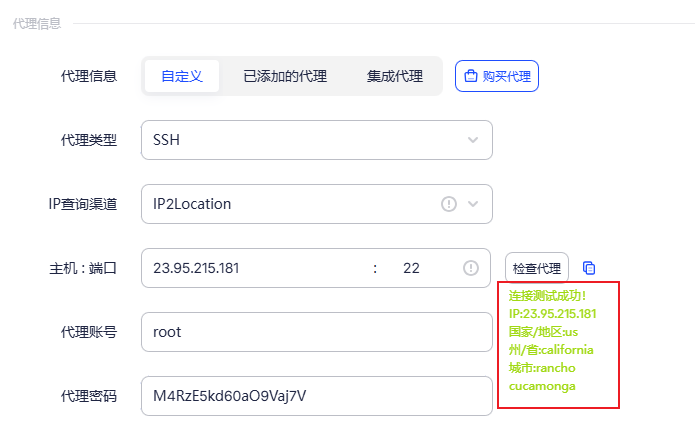
代理信息:自定义
代理类型(可以理解成:“电脑出去上网的不同通道”。):选择SSH
如图:填写服务器ip、端口、用户名、密码 ,然后点击检测代理(如没有服务器,请自行购买,也可以在这里下单RackNerd的便宜服务器 )
ip:23.95.215.181: 端口: 22 用户名: root
密码:M4RzE5kd60aO9Vaj7V
五种代理类型说明
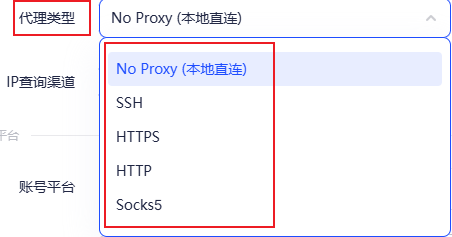
1)No Proxy(本地直连)
意思: 不走代理,直接用你自己电脑当前的网络上网。
有什么用:
- 适合日常浏览
- 适合测试浏览器本身是否正常
- 适合不需要换 IP 的场景
怎么做:
- 直接选这个
- 不用填任何代理信息
为什么这么做:
- 最简单
- 速度通常最快
- 但会暴露你本机真实 IP
注意:
如果你要做多个独立环境,一般不建议长期用这个,因为所有动作都来自同一个真实网络。
2)SSH
意思: 通过一台服务器做“隧道”转发,也就是先连到你的 VPS,再从 VPS 出口访问网站。
你可以理解成:
你的电脑先“打电话”给 VPS,之后由 VPS 帮你上网。
有什么用:
- 适合你自己有 VPS 的情况
- 适合想把流量先转到服务器
- 比较适合懂一点服务器的人
怎么做:
你需要准备这些信息:
- VPS 的 IP
- SSH 端口,通常是 22
- 用户名,通常是
root或你自己建的用户 - 密码,或者密钥
在 AdsPower 里一般就是:
- 选择 SSH
- 填服务器地址、端口、账号密码
- 点测试连接
为什么这么做:
- 不用单独买普通代理也能转发
- 适合你已经有 VPS 的情况
- 但它本质上还是一台服务器出口,不一定适合大规模稳定多账号
简单理解:
SSH 更像“先连上你的服务器,再从服务器出去”。
3)HTTP
意思: 这是最常见的代理方式之一,浏览器把请求先交给代理服务器,再由代理帮你访问网站。
有什么用:
- 适合普通网页浏览
- 适合很多代理服务商提供的代理
- 配置比较简单
怎么做:
你通常需要:
- 代理 IP 或域名
- 端口
- 用户名和密码(有些代理需要)
在 AdsPower 里:
- 选 HTTP
- 填代理地址、端口、账号密码
- 测试是否可用
为什么这么做:
- 兼容性好
- 很多网页代理服务都支持
- 配置门槛低
注意:
HTTP 代理名字里有 “HTTP”,但它不代表只能访问普通网页,很多时候也能转发 HTTPS 网站的访问,只是走法是“代理帮你转”。
4)HTTPS
意思: 可以理解为**“带加密连接的代理”**。它和 HTTP 代理很像,但代理本身的连接会更安全一些。
有什么用:
- 适合对连接安全性要求更高的情况
- 有些代理供应商会单独标这个类型
- 适合你拿到的是“HTTPS proxy”这种服务时使用
怎么做:
- 选择 HTTPS
- 按代理商给你的地址、端口、用户名、密码填写
- 测试连接
为什么这么做:
- 代理通道更安全
- 有时能减少中间传输被看到的内容
- 但本质上还是代理,只是连接方式更“封闭”一些
你可以这样理解:
HTTP 像普通电话线,HTTPS 像有加密保护的电话线。
5)Socks5
意思: 这是另一种很常见、也很灵活的代理协议。
有什么用:
- 兼容性强
- 不只适合网页,有些软件也能用
- 很多代理服务商、自动化工具都爱用它
怎么做:
你需要:
- SOCKS5 代理 IP 或域名
- 端口
- 用户名和密码(如果有)
在 AdsPower 里:
- 选 Socks5
- 填地址、端口、账号密码
- 测试连接
为什么这么做:
- 很多场景下更通用
- 浏览器、软件、工具都比较容易支持
- 做环境隔离时很常见
简单理解:
Socks5 像“通用转运站”,很多类型的数据都能转。
3、账号平台
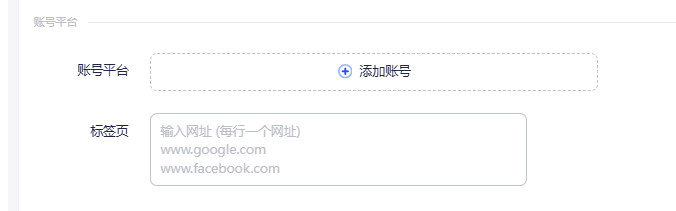
1)账号平台
这是给这个浏览器环境做“归类标签”的。
例如你可以写成:
GoogleFacebookShopify测试项目A
怎么做:按你打算登录的平台或项目来命名。
为什么:以后找环境更快,不容易混。
2)标签页
这里是输入你常访问的网址,每行一个。
截图里提示的是 www.google.com、www.facebook.com 这种。
怎么做:填这个环境经常用的网站。
为什么:方便一键打开常用站点,也方便你自己管理用途。
4、指纹配置
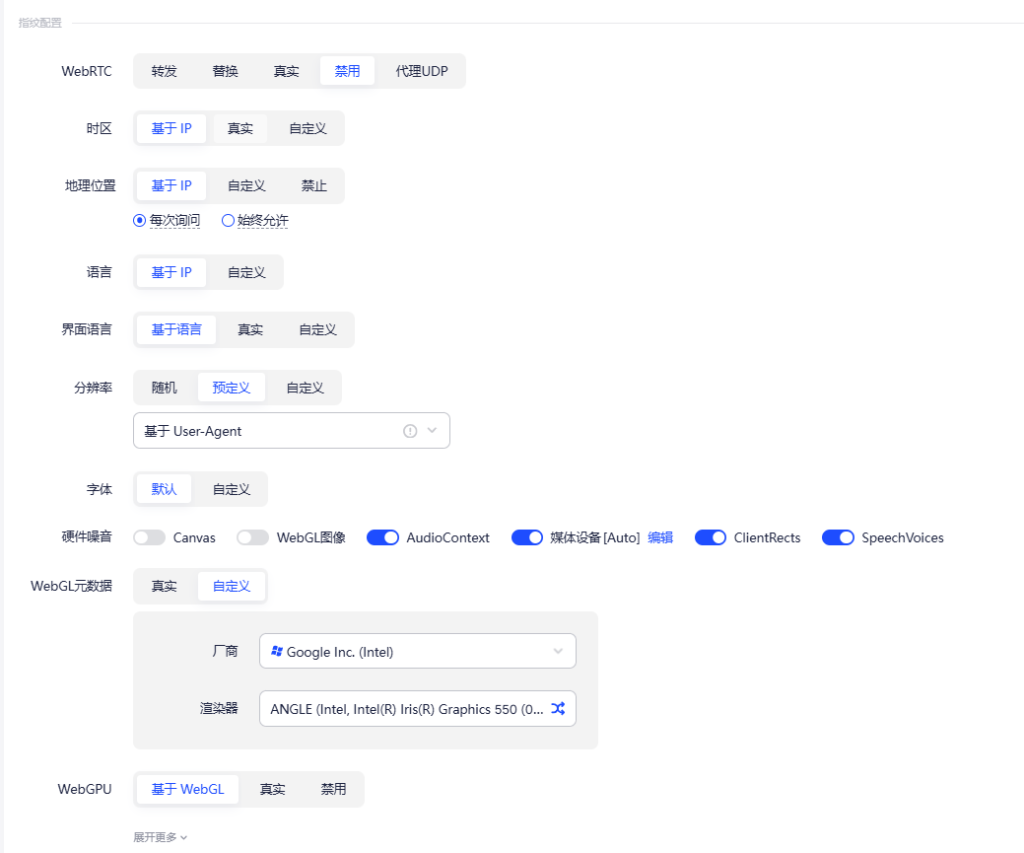
1)WebRTC
WebRTC 跟浏览器做音视频、局域网通信有关,也会暴露一些网络相关信息。
你看到的选项一般是:
- 转发
- 替换
- 真实
- 禁用
- 代理UDP
通俗理解:
它决定浏览器对外“展示”哪些网络特征。
WebRTC 本来是浏览器里的一个功能,视频通话、语音通话、点对点连接
比如:
- 网页视频会议
- 在线聊天
WebRTC 会偷偷暴露你的真实 IP(即使你用了代理)—直接默认禁用
怎么理解怎么选:
- 真实:尽量保留浏览器原本行为。
- 禁用:直接关闭相关能力。
- 替换/转发/代理UDP:属于更细的处理方式。
为什么要注意它:
因为有些网站会通过 WebRTC 看出额外的网络信息。
如果你只是做正常测试,建议优先用稳定、简单的方案,不要频繁改来改去。
2)时区
时区决定浏览器显示的时间区域,比如北京时间、美国东部时间。
你这里有:
- 基于 IP
- 真实
- 自定义
怎么做:
- 如果你是做本地正常使用,通常让它和你实际所在地区一致。
- 如果你是在 VPS 上远程操作,通常更重要的是“这个环境长期保持一致”,别今天北京时间、明天美国时间。
为什么:
时间不一致会让网站看到“IP所在地”和“系统时间”不协调。
3)地理位置
这是浏览器定位权限相关的东西,也就是网站请求定位时,浏览器会给什么位置。
你这里有:
- 基于 IP
- 自定义
- 禁止
以及下面的:
- 每次询问
- 始终允许
怎么做:
- 不需要定位的,选禁止最省事。
- 需要地图、外卖、附近服务测试的,可以用基于 IP或自定义。
- 权限弹窗方面,平时建议每次询问更稳妥。
为什么:
很多网站并不需要定位权限。
能少给就少给,既减少弹窗,也减少不必要的数据暴露。
4)语言
这是浏览器对外表现出来的系统语言偏好。
选项:
- 基于 IP
- 自定义
怎么做:
如果你日常就是中文环境,保持中文相关设置即可。
如果是做某地区网站测试,就让语言和目标地区一致。
为什么:
网站会根据语言显示不同内容、币种、页面布局。
5)界面语言
这是浏览器本身的界面语言,比如中文界面、英文界面。
选项:
- 基于语言
- 真实
- 自定义
怎么做:
新手最简单的方法是让它跟你的使用习惯一致,比如中文系统就用中文界面。
为什么:
这样最不容易乱,也方便你自己操作。
6)分辨率
这是浏览器窗口的屏幕尺寸。
你看到:
- 随机
- 预定义
- 自定义
以及下面的“基于 User-Agent”。
通俗理解:
页面会根据分辨率决定排版。
手机、平板、电脑显示都不一样。
怎么做:
- 如果你只是正常办公或测试,选一个常见桌面分辨率就行。
- 不要今天 1920×1080,明天又变成 1366×768,太频繁会让环境不稳定。
- 截图里是“基于 User-Agent”,意思是分辨率会参考浏览器的设备类型来匹配。
为什么:
浏览器的“设备样子”要协调。
比如桌面浏览器却显示特别小的手机分辨率,容易显得不自然。
7)字体
这里控制浏览器里可见的字体集合。
选项:
- 默认
- 自定义
怎么做:
新手建议用默认。
除非你在做字体兼容测试,才需要自定义。
为什么:
默认字体最省心,也最不容易出兼容问题。
8)硬件噪音
这里包括:
- Canvas
- WebGL图像
- AudioContext
- 媒体设备[Auto]
- ClientRects
- SpeechVoices
截图里有些是开着,有些是关着。
通俗理解:
这些是浏览器的一些“硬件/渲染特征”。
网站有时会通过它们识别浏览器是否每次都一样。
怎么做:
对新手来说,最重要的不是“乱开”,而是保持一致。
一个环境建好后,尽量别反复切换这些开关。
为什么:
这些参数如果今天开、明天关,会导致环境表现不稳定。
稳定比“花哨”更重要。
9)WebGL 元数据
这是图形渲染相关信息,比如显卡厂商、渲染器名称。
你这里有:
- 真实
- 自定义
下面还显示:
- 厂商
- 渲染器
怎么做:
- 如果你不懂,优先保持默认或真实。
- 只有在明确知道自己要模拟某种测试环境时,才考虑自定义。
- 自定义时,厂商和渲染器要“前后一致”,不要乱搭。
为什么:
网站会通过这些信息判断图形环境。
如果信息之间互相矛盾,反而更奇怪。
10)WebGPU
这是新一代图形接口,和 WebGL 类似,但更现代。
选项:
- 基于 WebGL
- 真实
- 禁用
怎么做:
新手建议先用基于 WebGL或者默认推荐项。
不需要特殊测试时,不要轻易改成很极端的设置。
为什么:
越新的图形接口,越要保持兼容和稳定。
乱改可能让网站显示异常。
查询ip及User-Agent(浏览器身份):https://ipquery.cc/
五、总结
只要记住这6条就够了👇
✅ 1. 每个账号一个环境(不能共用)
✅ 2. 每个环境一个独立IP
✅ 3. IP国家 = 指纹国家
✅ 4. WebRTC 一定关
✅ 5. 时区/语言/位置跟IP走
✅ 6. 不要手动乱改高级参数