
一、购买服务器:racknerd服务器
1.最近racknerd 洛杉矶DC-03 VPS补货了 流量翻倍福利,详细信息——>>点击查看
2.资料信息:
XHTTP 传输协议的官方项目地址:核心实现仓库(Xray-core)https://github.com/XTLS/Xray-core
XHTTP 配置文档(官方文档)https://xtls.github.io/en/config/transport.html#xhttpsettings
优选IP:https://stock.hostmonit.com/CloudFlareYes
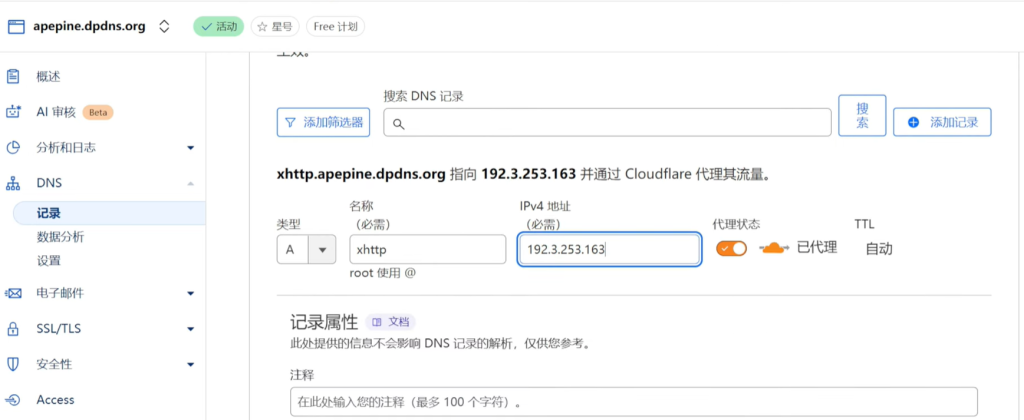
3.域名解析
域名(Name): 就是我们人类看得懂、记得住的网址,比如 baidu.com、google.com。
IP 地址(Number): 是互联网上每台服务器真正的“电话号码”,由一串数字(或字母)组成,比如 180.101.50.188(IPv4)或者更复杂的 2400:cb00:…(IPv6)。
电脑、手机这些机器非常“笨”,它们根本不认识 baidu.com 是个啥,它们只认 IP 地址。
域名解析的本质: 就是把人类方便记忆的“域名”,翻译成机器能够识别的“IP 地址”的过程。
如图
其他设置:

二、x-ui 控制菜单命令大全 (subcommands)
| 命令 (Command) | 功能描述 (Description) |
x-ui | 打开管理员管理脚本主菜单 (Admin Management Script) |
x-ui start | 启动服务 (Start) |
x-ui stop | 停止服务 (Stop) |
x-ui restart | 重启服务 (Restart) |
x-ui status | 查看当前运行状态 (Current Status) |
x-ui settings | 查看当前配置设置 (Current Settings) |
x-ui enable | 开启系统开机自启 (Enable Autostart on OS Startup) |
x-ui disable | 关闭系统开机自启 (Disable Autostart on OS Startup) |
x-ui log | 查看运行日志 (Check logs) |
x-ui banlog | 查看 Fail2ban 封禁日志 (Check Fail2ban ban logs) |
x-ui update | 更新 x-ui (Update) |
x-ui legacy | 切换/查看旧版本 (legacy version) |
x-ui install | 安装 x-ui (Install) |
x-ui uninstall | 卸载 x-ui (Uninstall) |
成功登录3X-UI,如图:
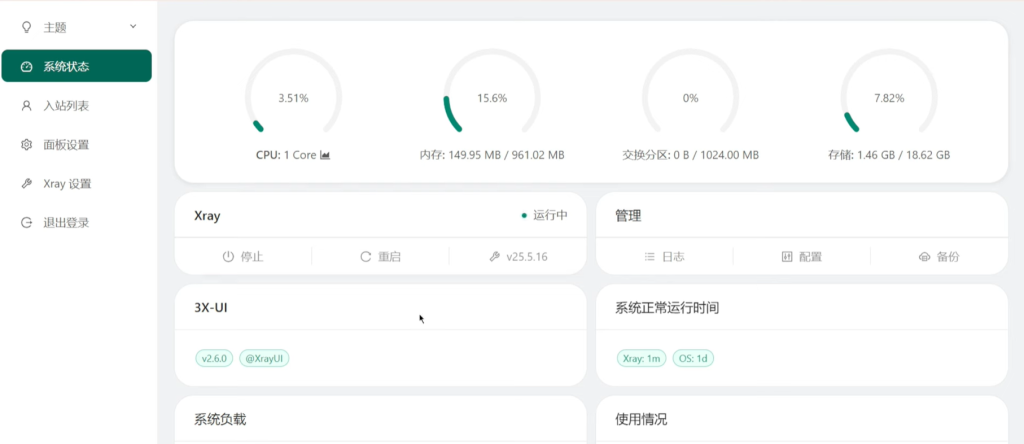
首次进入记得修改用户名密码
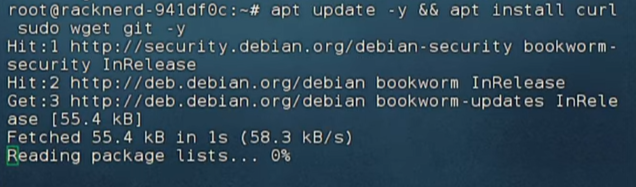
三、先更新Debian/Ubuntu系统及安装组件
apt update -y && apt install curl sudo wget git -y
四、一键安装脚本
bash <(curl -Ls https://raw.githubusercontent.com/mhsanaei/3x-ui/master/install.sh)
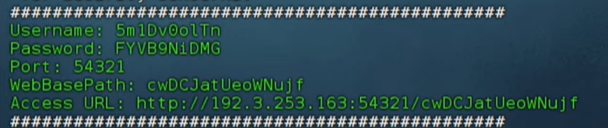
安装完成记得先保存一下用户名与密码,如图