
24小时全天候一直跑项目,比如dockers项目,那么我的小主机应该怎么安装Linux系统,才可以保持一直不休眠跑项目?
为小主机安装 Linux 系统并让它 24 小时不断电、不休眠地稳定运行 Docker 项目,其实并没有想象中那么难!
针对你的需求(24小时挂机、跑 Docker),最推荐的系统是 Ubuntu Server(稳定、教程多、对硬件和 Docker 兼容性极好)。
第一阶段:准备工作与系统安装
第一步:制作系统启动盘
- 准备工具:
- 一个空的 U 盘(建议 8GB 或以上)。
- 一台能正常联网的电脑。
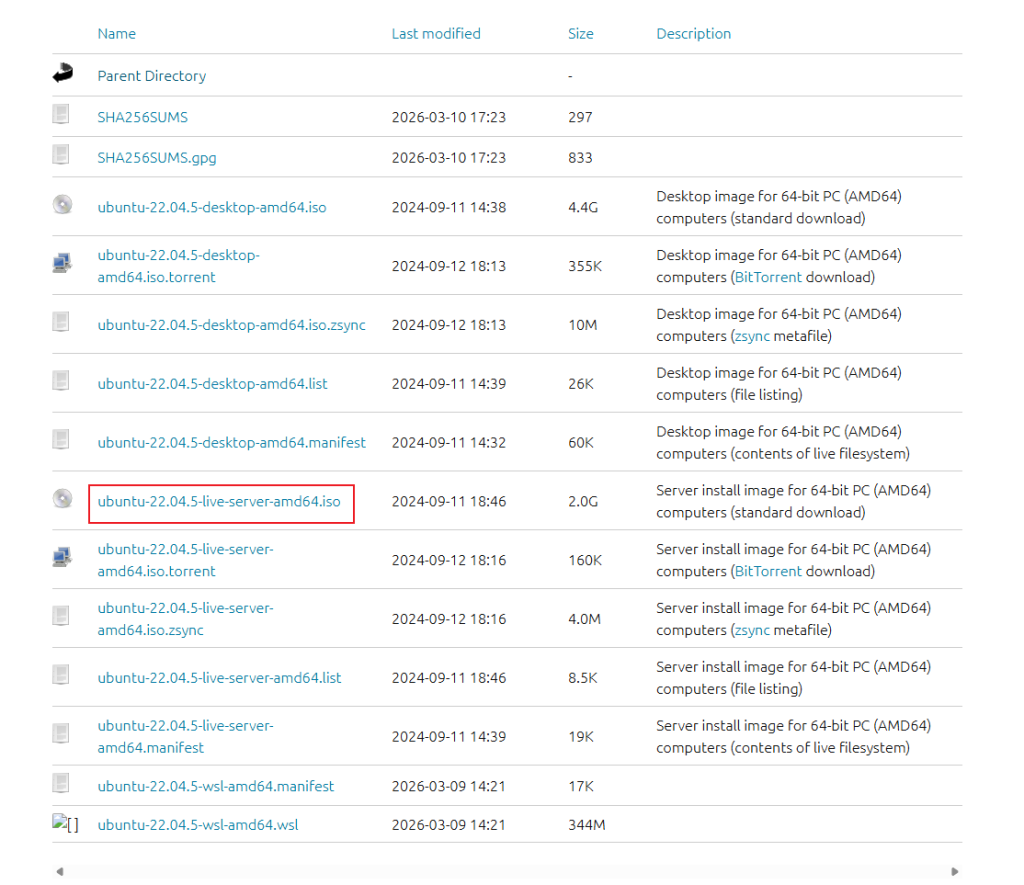
- 下载系统镜像:前往 Ubuntu 官网下载页面,下载最新的 Ubuntu Server LTS(长期支持版,例如 22.04 LTS)的
.iso镜像文件。 - 下载写盘工具:推荐下载并安装 Rufus(Windows 平台)或 Ventoy。
- 烧录系统:
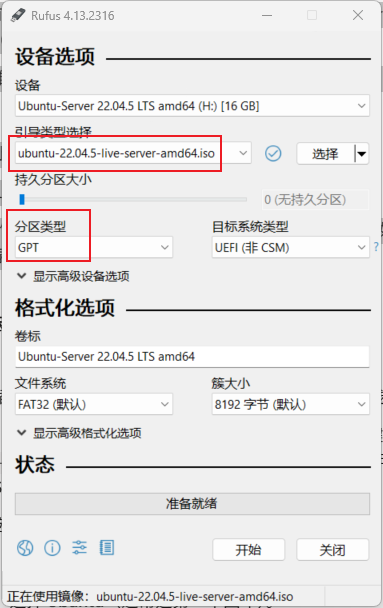
- 将 U 盘插到电脑上,打开 Rufus。
- 选择你下载好的 Ubuntu Server ISO 镜像。
- 目标设备选择你的 U 盘,点击“开始”,等待写入完成(注意:U 盘内如果有重要数据请提前备份,烧录会格式化 U 盘)。
Ubuntu 22.04.5 LTS (Jammy Jellyfish):https://releases.ubuntu.com/22.04.5
第二步:在小主机上安装 Linux
引导启动:
- 将制作好的 U 盘插到你的小主机上,同时连接好键盘、显示器和网线。
- 开启小主机电源,并在开机时连续按特定热键(常见的主机品牌热键:戴尔
F12、联想F12或Fn+F12、华硕F8、惠普F9或F11,部分小主机可能是Delete或F2进入 BIOS)。 - 在启动菜单中,选择你的 U 盘(USB Device) 回车。
安装过程:
- 进入安装界面后,选择 Ubuntu(通常选第一个回车)。
- 语言选择英文(虽然有中文,但安装界面的中文有时会乱码,建议选 English,安装后完全不影响使用)。
- 键盘布局保持默认(通常是
English (US))。 - 网络配置:保持默认通过 DHCP 自动获取 IP 即可(插着网线会自动连网)。
- 存储配置(硬盘分区):小白直接选 “Use entire disk”(使用整个磁盘) 即可,一路按 Done / Continue。
- 关键一步(创建账号):
- Your name: 输入你的名字(随意,比如
admin)。 - Your computer’s name: 输入主机名(随意,比如
myserver)。 - Pick a username: 输入你的登录用户名(例如
ubuntu或你自己的名字拼音)。 - Choose a password: 输入密码并确认(注意:Linux 输入密码时屏幕上不会显示任何星号或字符,这是正常的,直接输完回车即可)。
- Your name: 输入你的名字(随意,比如
- SSH 配置:勾选 “Install OpenSSH server”(这一步非常重要!勾选后,安装完系统你就可以拔掉小主机的显示器和键盘,直接在自己的主力电脑上远程控制它)。
- 待安装进度条走完(Installation complete),选择 Reboot Now 重启。
- 屏幕提示拔出 U 盘时,拔掉 U 盘并按回车。
第二阶段:基础网络与远程连接(摆脱显示器)
重启后,小主机屏幕上会显示登录提示符。为了方便操作,我们直接用电脑远程连接它。
- 查看小主机的 IP 地址:
- 在小主机屏幕上输入你刚才创建的用户名和密码登录。
- 输入命令:
ip a或hostname -I并回车。 - 找到类似于
192.168.1.100的局域网 IP 地址。
- 电脑端远程连接(SSH):
- 在你的主力电脑上(Windows 11 自带终端,或者下载 PuTTY、FinalShell 等工具),打开终端。
- 输入命令(将
192.168.x.x换成你刚才查到的 IP):ssh 你的用户名@192.168.x.x - 首次连接会提示
Are you sure...,输入yes回车,然后输入你的密码,即可成功远程登录小主机。之后你就可以把小主机的显示器和键盘拔掉了。
第三阶段:核心设置——保持 24 小时绝不休眠
默认情况下,Linux 系统在检测到键盘长时间无操作或合上盖子时,可能会进入睡眠状态。要让它 24 小时稳定跑项目,必须关闭系统的休眠和节能策略。
1. 修改系统睡眠配置(Logind 设置)
输入以下命令编辑系统电源配置文件:
sudo nano /etc/systemd/logind.conf提示:输入命令后会要求你输入当前用户的密码。
在打开的文件中,找到以下几行(如果前面有 # 号,代表被注释了,把 # 号删掉):
HandleLidSwitch=ignore
HandleLidSwitchExternalPower=ignore
HandleLidSwitchDocked=ignore
IdleAction=ignore(如果有)修改说明:
HandleLidSwitch=ignore:忽略合盖动作(如果是笔记本改装的小主机或软路由很管用)。IdleAction=ignore:空闲时不采取任何动作。
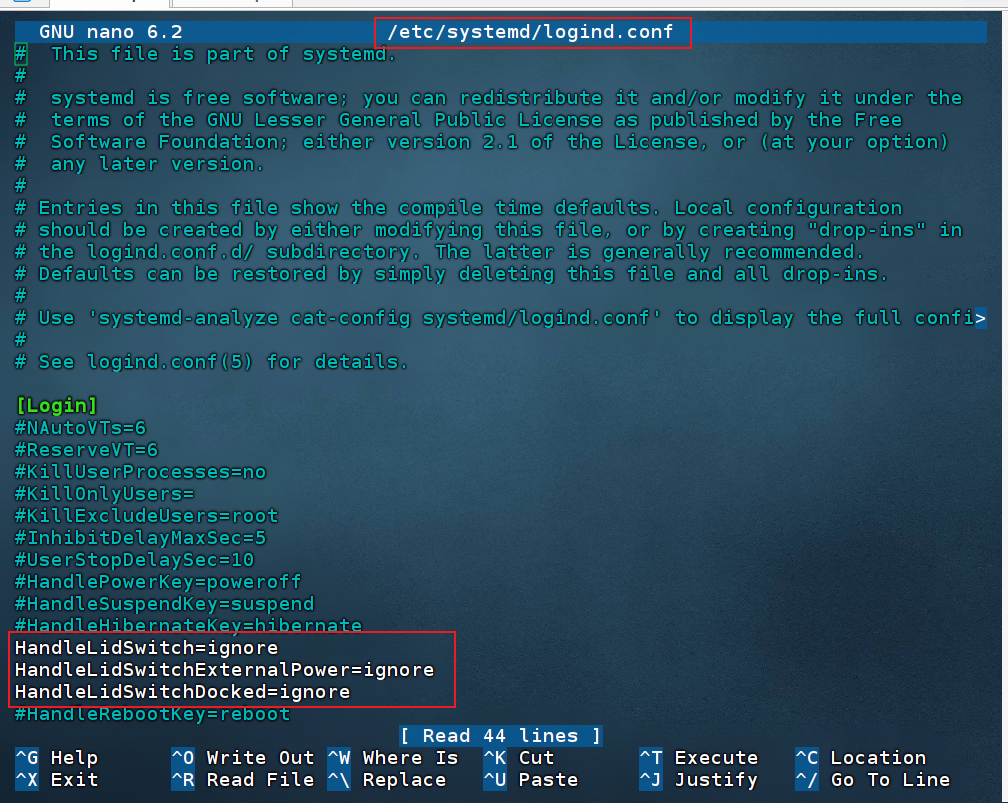
用键盘方向键把光标移动到以下几行(注意要把行首的 # 号删掉,因为 # 表示注释,删掉才能生效):
- 找到
#HandleLidSwitch=suspend- 修改为:
HandleLidSwitch=ignore(合上盖子时不休眠)
- 修改为:
- 找到
#HandleLidSwitchExternalPower=suspend- 修改为:
HandleLidSwitchExternalPower=ignore(插电源合盖时不休眠)
- 修改为:
- 找到
#HandleLidSwitchDocked=ignore- 修改为:
HandleLidSwitchDocked=ignore
- 修改为:
💡 额外补充:如果在下面还能看到
IdleAction=,确保它是IdleAction=ignore(空闲时不采取休眠动作)。
2.重启服务使设置生效
回到终端命令行界面后,输入以下命令重启登录管理服务(或者直接重启系统):
sudo systemctl restart systemd-logind进一步保障(彻底禁用系统休眠 target)
为了 100% 确保系统不会被任何自动机制挂起/休眠,建议在终端中直接运行以下命令,将 Linux 的休眠功能彻底锁定:
sudo systemctl mask sleep.target suspend.target hibernate.target hybrid-sleep.target第四阶段:安装 Docker 与 Docker Compose
分步手动安装(使用国内镜像源)
第一步:安装必要的系统证书和工具
sudo apt update && sudo apt install -y apt-transport-https ca-certificates curl gnupg lsb-release第二步:添加阿里云的 Docker 官方 GPG 密钥(国内高速通道)
sudo mkdir -p /etc/apt/keyrings
curl -fsSL https://mirrors.aliyun.com/docker-ce/linux/ubuntu/gpg | sudo gpg --dearmor -o /etc/apt/keyrings/docker.gpg
第三步:写入阿里云的 Docker 软件源
echo \
  "deb [arch=$(dpkg --print-architecture) signed-by=/etc/apt/keyrings/docker.gpg] https://mirrors.aliyun.com/docker-ce/linux/ubuntu \
  $(lsb_release -cs) stable" | sudo tee /etc/apt/sources.list.d/docker.list > /dev/null
第四步:更新软件源并安装 Docker
sudo apt update && sudo apt install -y docker-ce docker-ce-cli containerd.io docker-compose-plugin第五步:启动 Docker 并设置开机自启
sudo systemctl enable --now docker第六步:验证 Docker 是否安装成功
docker --version && docker compose version